一,概要
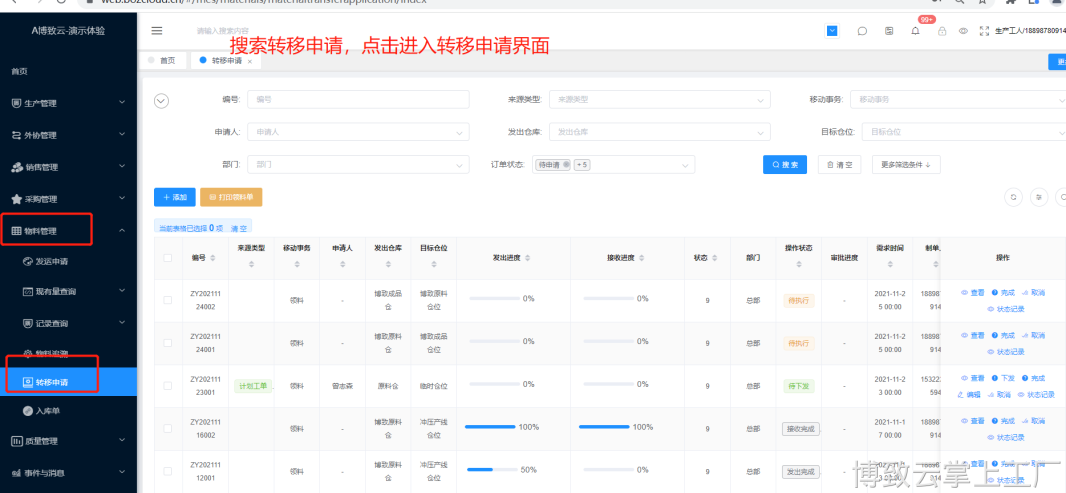
1.在搜索栏搜索“转移申请”,点击进入转移申请界面
2.菜单功能位置:物料管理---转移申请
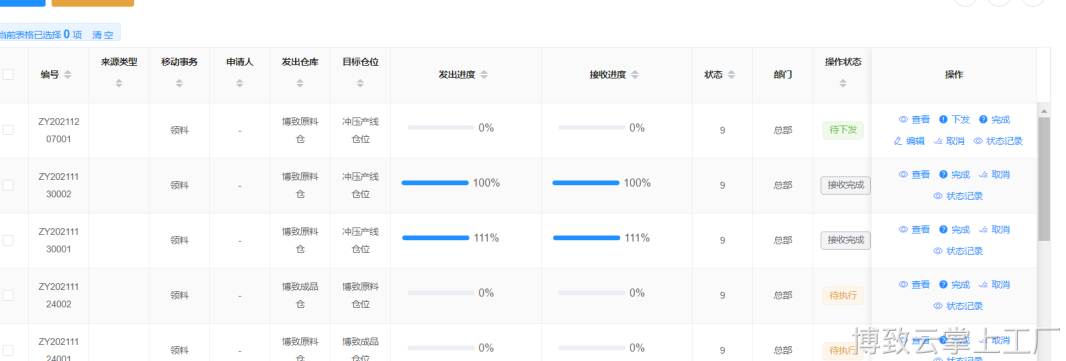
3.当前页面可看申请记录,进度,操作区:下发,编辑,完成等。
二。新建转移申请单
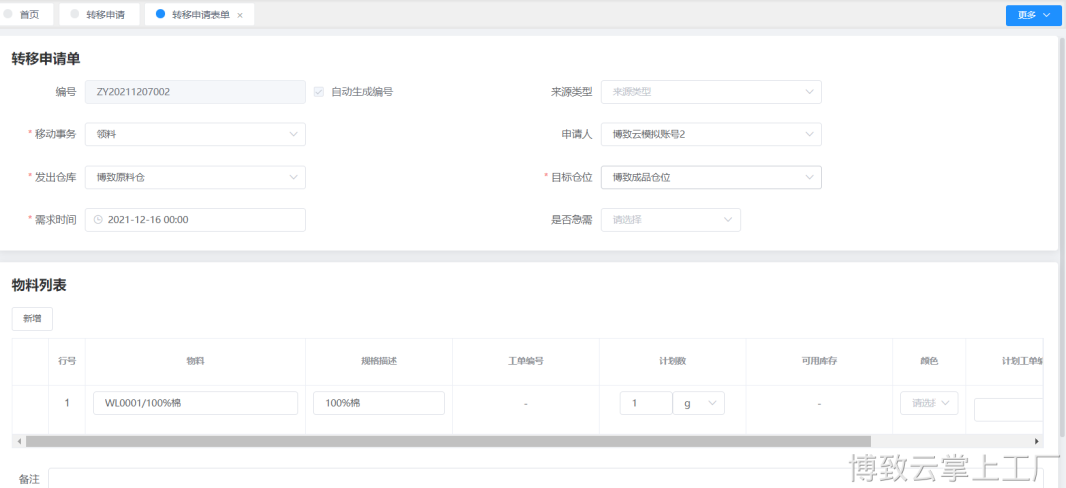
1.点击“+添加”按钮,进入新建转移申请单界面
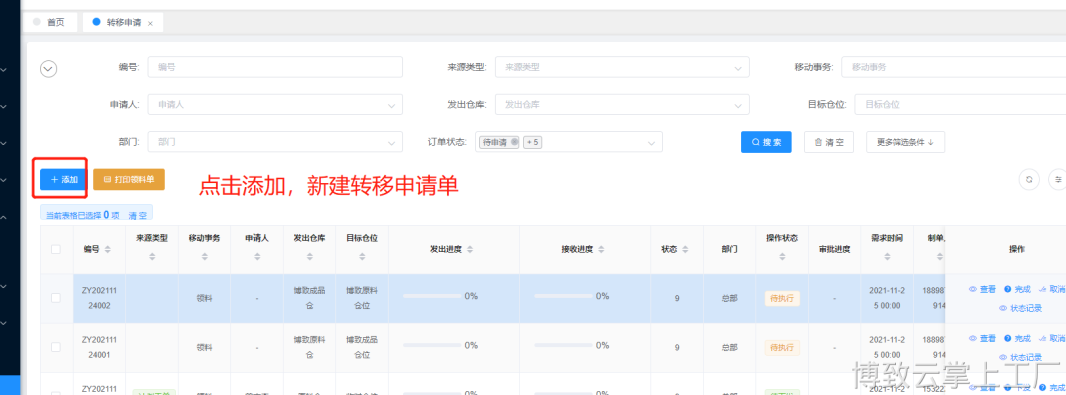
2.新建转移申请单
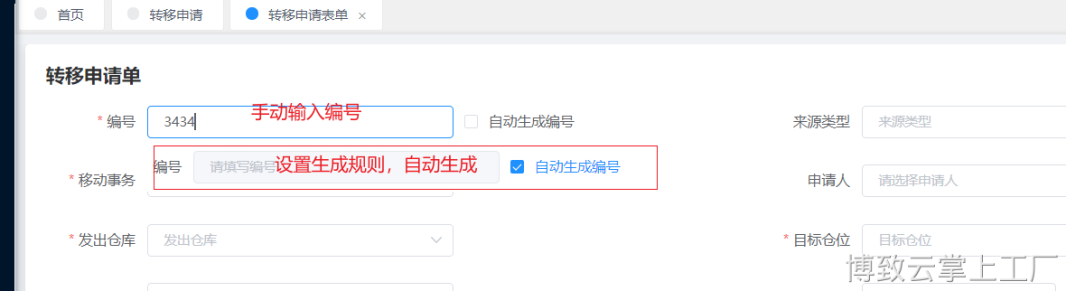
3.添加“编号”或者是设置编号生成规则,自动生成对应编号
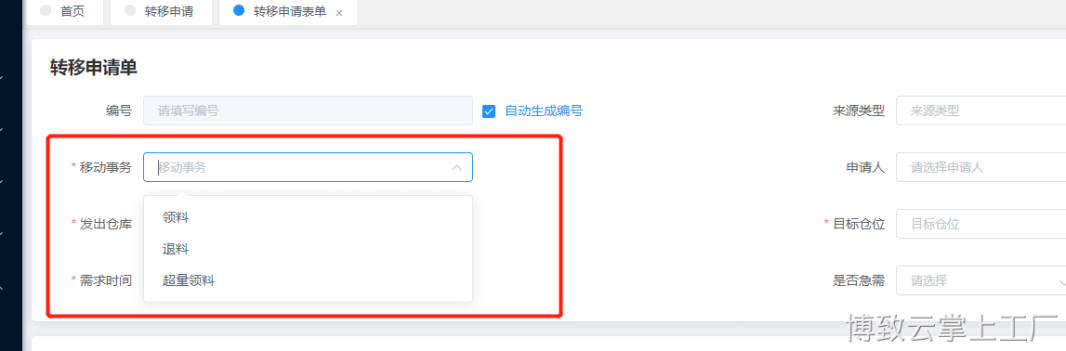
3.添加“移动事务”原因
4.添加“发出仓库”
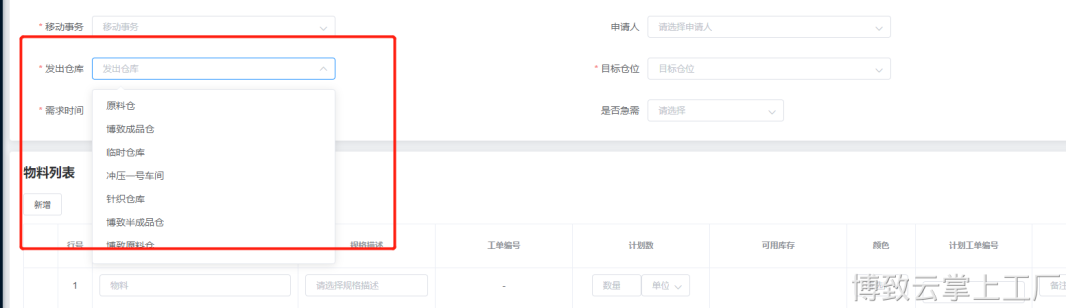
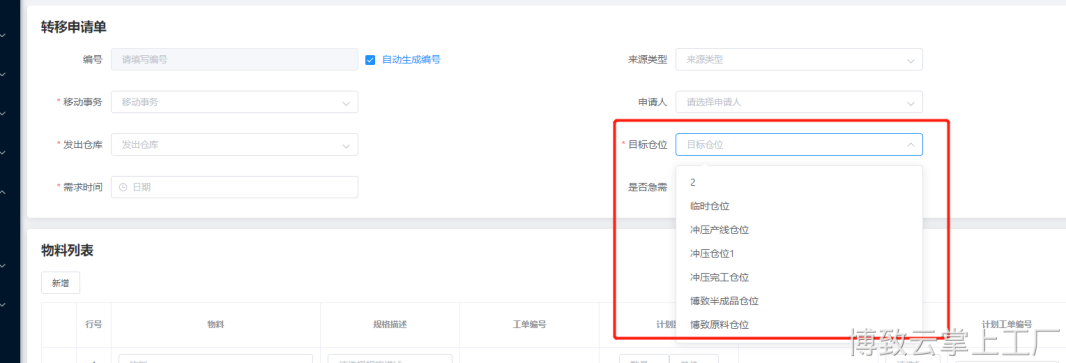
5.添加“目标仓库”
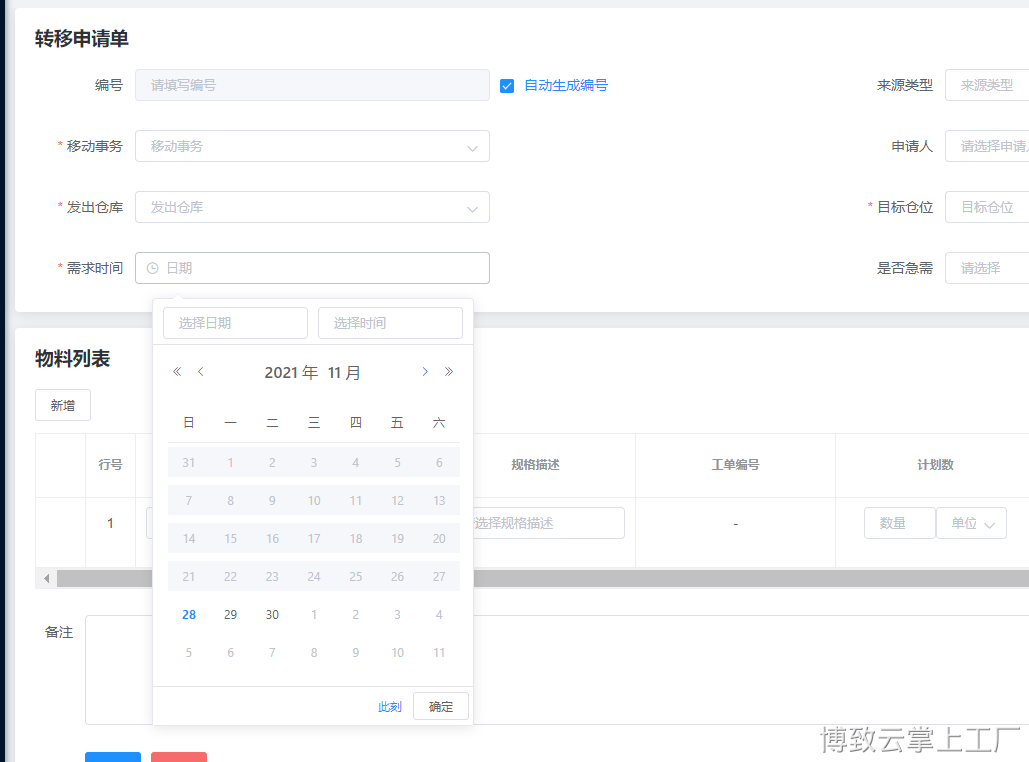
6.添加“需求时间”
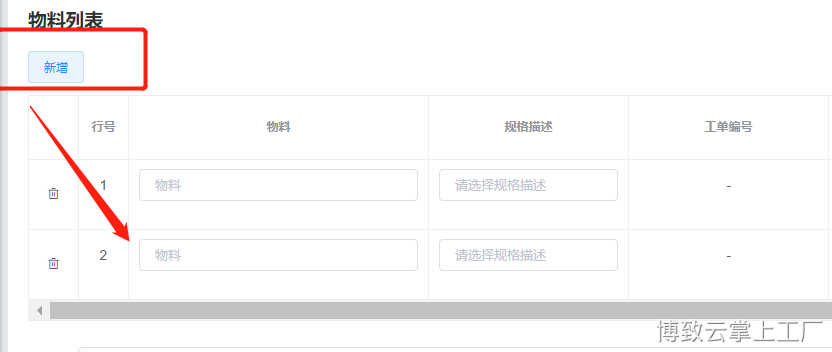
7.新增物料行
8.点击“新增”添加物料行
9.完善物料行信息
10.添加“物料、规格、计划数”,可根据实际需求完善转移单信息
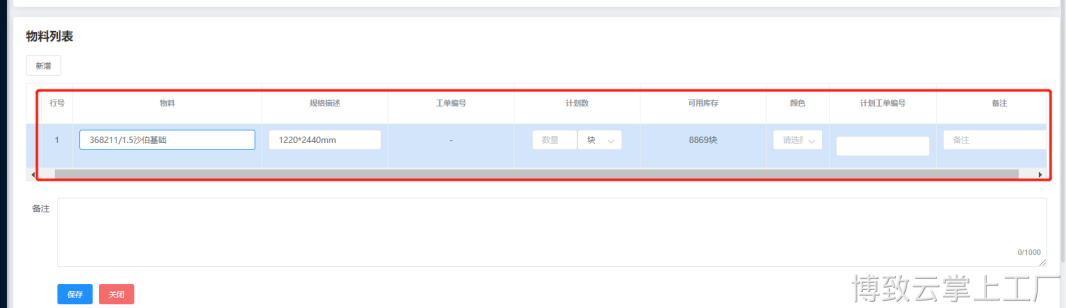
11.点击保存,完成创建转移单。
三,转移申请界面描述
1.可清楚看到“编号、来源类型、移动事务、申请人、发出仓库、目标仓位、发出进度、
接收进度、状态、部门、操作状态审批进度、需求时间、制单人制单时间”
四,打印纸质单
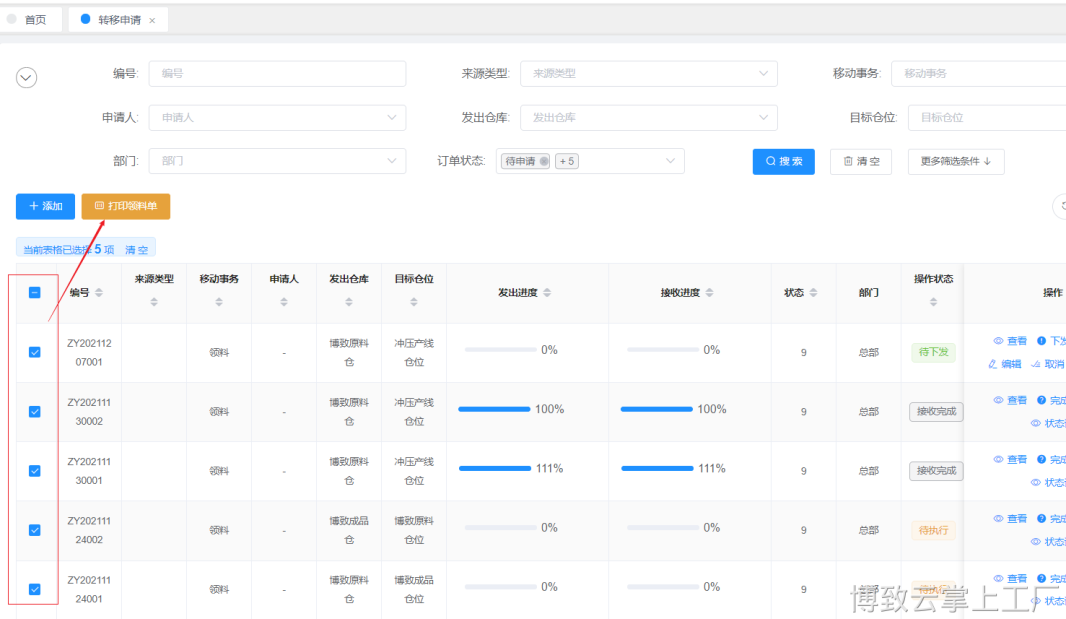
1.勾选需要打印的转移单,点击“打印领料单”按钮,打印纸质单
五,点击“查看”按钮
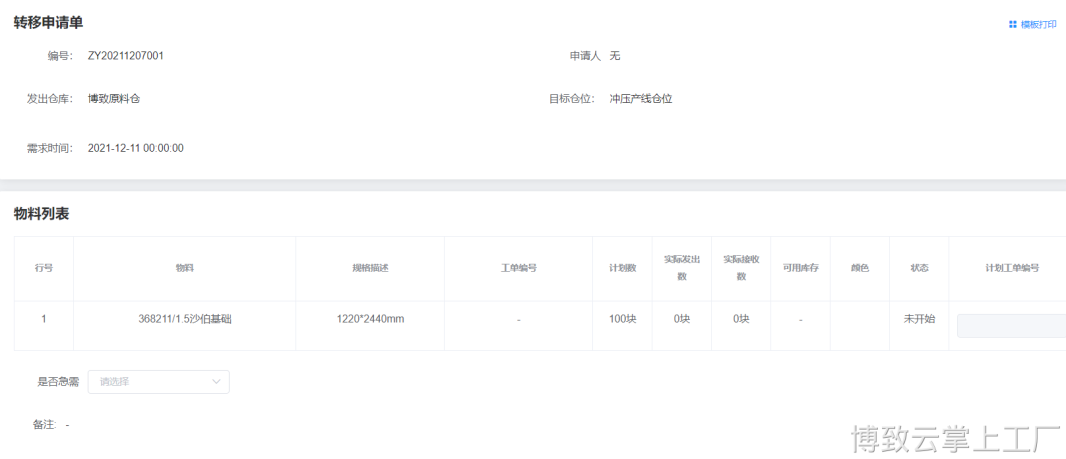
1.可查看转移单详情
6.点击“编辑”
可修改转移单信息
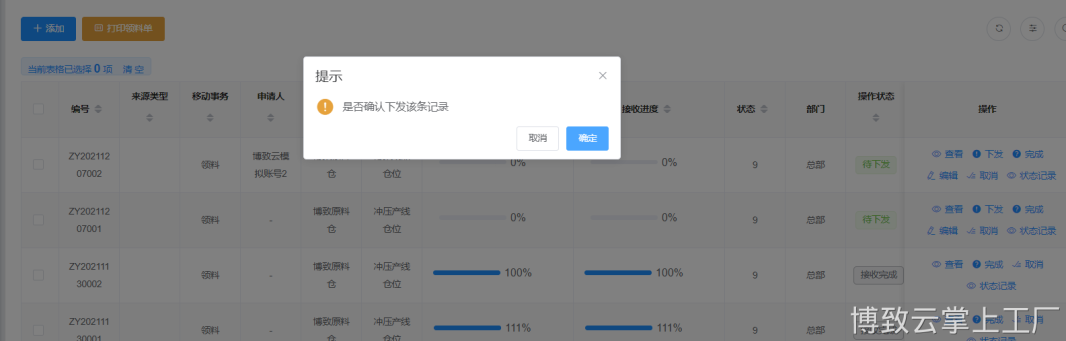
7.点击“下发”按钮
把任务下发到手机执行端执行
六.手机执行端页面
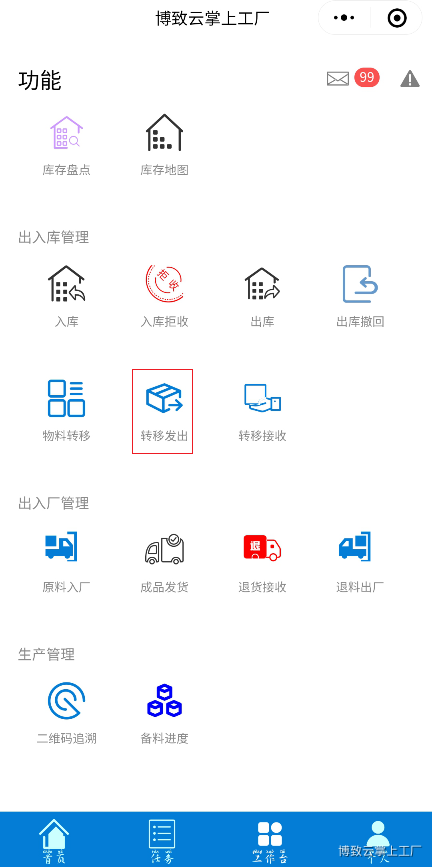
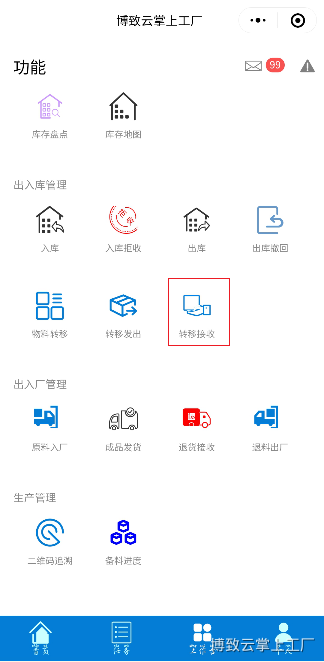
1.当PC端把任务下发到手机执行端,员工只需在出入库管理下-找到“转移发出”按钮,进入仓库选择界面
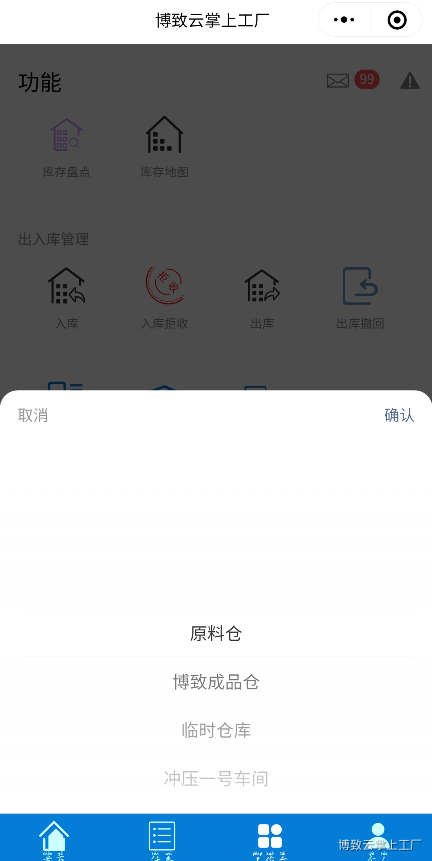
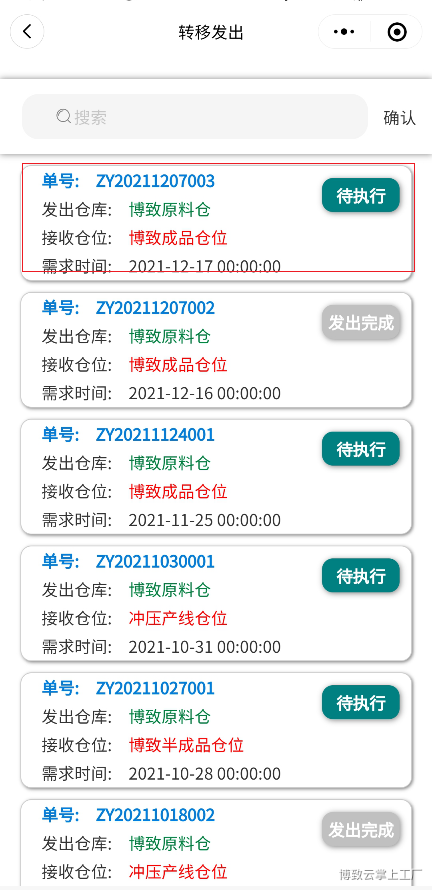
2.根据是那个仓库发出的物料,选择对应的仓库,点击进入转移发出界面
3.点击需要转移单,进入转移发出操作界面
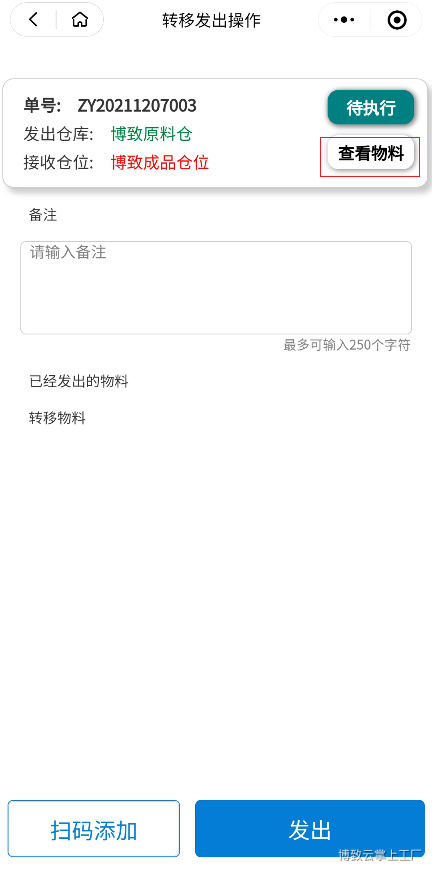
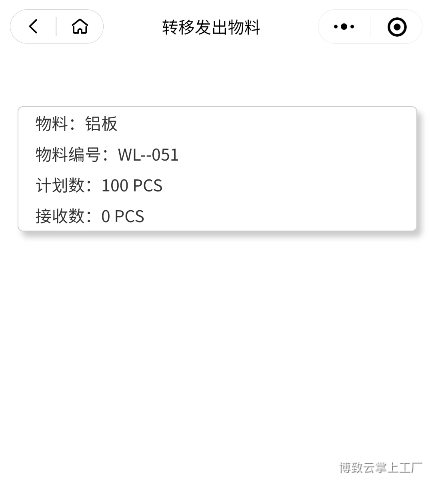
4.点击“查看物料”,可查看需发出物料信息
5.在转移发出操作界面点击“扫描添加”按钮,添加物料
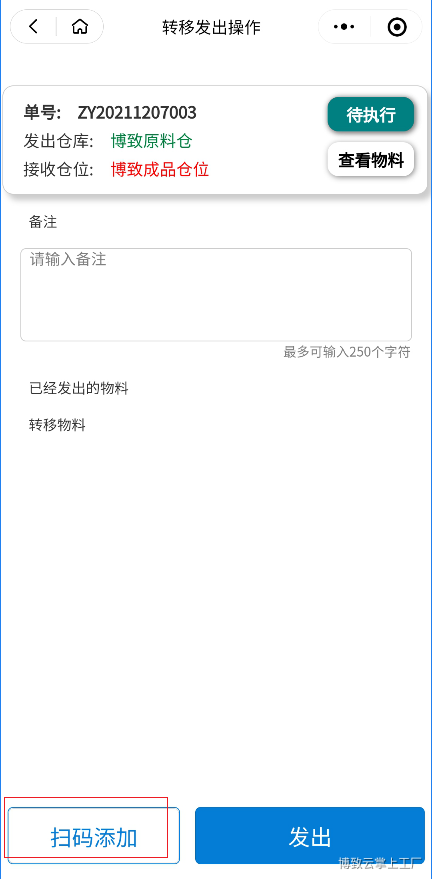
6.根据转移单扫码添加物料。
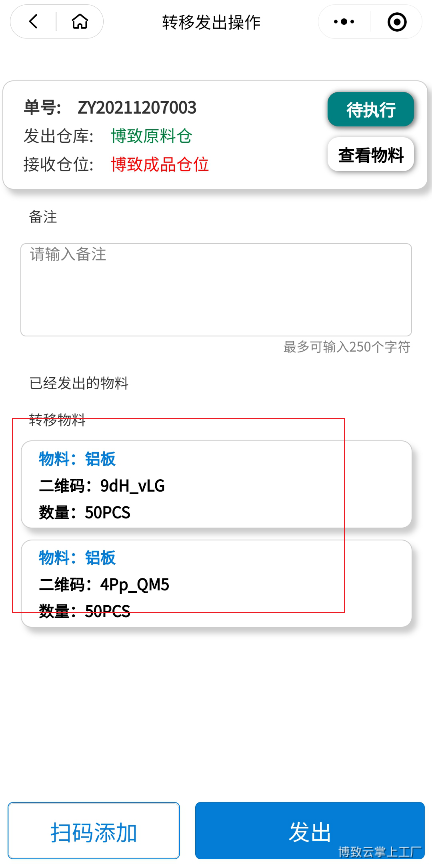
7.点击发出完成转移操作
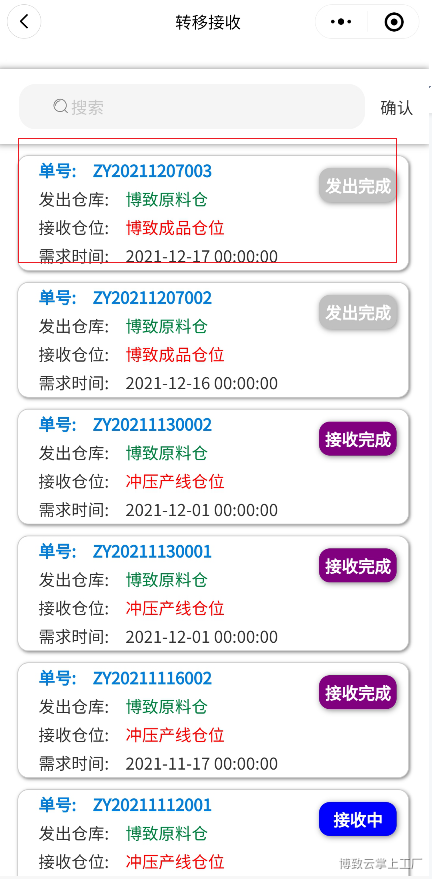
8.当前面的PC端才做“转移接收”按钮,进入仓库选择界面
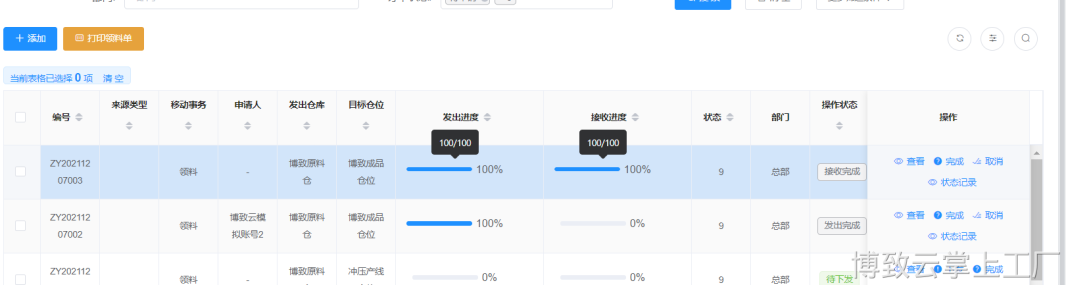
9.完成以上操作后进度明细显示
作者:管理员 创建时间:2023-11-15 14:38
最后编辑:管理员 更新时间:2025-05-27 14:49
最后编辑:管理员 更新时间:2025-05-27 14:49